Autofirma: qué es, cómo instalarla y qué hacer si falla
Qué es Autofirma, qué versión descargar para Windows, Mac o Linux, cómo instalarla paso a paso y cómo arreglarla cuando la web no consigue conectar con ella.
Publicado 4 min de lectura
En esta guía
Llegas al final de un trámite por internet, pulsas «Firmar» y no pasa nada, o sale un aviso de que no se encuentra Autofirma. Es el programa con el que firmas con tu certificado digital en muchas webs del Gobierno, como Mercurio, la plataforma de extranjería. Sin él no puedes presentar.
Se instala en cinco minutos, y hay que hacerlo antes de empezar el trámite, no a mitad.
Qué es Autofirma
Es una aplicación oficial y gratuita del Gobierno de España. Cuando una web necesita tu firma, la abre, firma con el certificado digital que tienes instalado y le devuelve la firma. No guarda tus datos personales, y tu certificado no sale de tu ordenador.
Así que primero necesitas el certificado. Si aún no lo tienes, sigue cómo sacar el certificado digital con NIE.
Qué versión descargar
Descárgala solo de la página oficial de descargas, nunca de otras webs. En noviembre de 2026 estas son las versiones:
| Tu ordenador | Qué descargar |
|---|---|
| Windows de 64 bits, casi todos los actuales | Versión 1.9 para Windows 64 bits |
| Windows de 32 bits | Versión 1.9 para Windows 32 bits |
| Mac con chip M1 o posterior | Versión 1.9.1 para procesadores M1 y siguientes |
| Mac con procesador Intel | Versión 1.9.1 para procesadores x64 |
| Linux | Versión 1.9 para Debian, Fedora u OpenSUSE |
Si no sabes si tu Windows es de 64 bits, míralo en Configuración, Sistema, Información, en «Tipo de sistema». En Mac, si tienes macOS Tahoe 26.4, la página ofrece aparte la versión 1.9.2. En Linux necesitas además Java 8 o superior; en Windows y Mac no hace falta instalar Java.
Instalarla en Windows
- Cierra Chrome y Firefox. El instalador los configura y te pedirá que los cierres. Chrome a veces sigue abierto en la bandeja, junto al reloj: ciérralo también desde ahí.
- Abre el instalador. Descomprime el archivo .zip que descargaste y ábrelo. Necesitas permisos de administrador.
- Acepta la licencia. Pulsa «Siguiente», acéptala y deja la carpeta de instalación que propone.
- Revisa las opciones de integración. Si usas Firefox, marca también «Configurar Firefox para que confíe en los certificados raíz del sistema» en «Opciones de integración avanzadas».
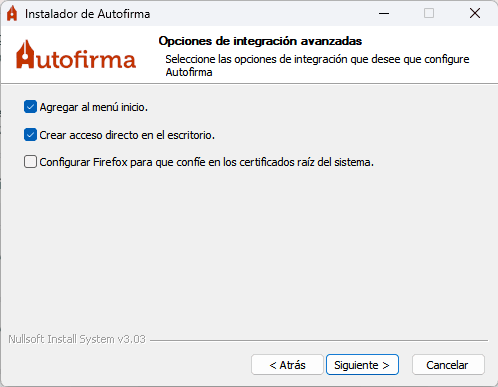
- Deja Java marcado. En «Selección de componentes», deja «Java Runtime Environment». Viene incluido y es solo para Autofirma, así que no tienes que instalar Java por tu cuenta.
- Instala. Pulsa «Instalar» y, al terminar, «Terminar».
- Ábrela una vez antes de tu primer trámite y comprueba que encuentra tu certificado digital: firma un PDF cualquiera de prueba y mira que tu certificado aparece en la lista para elegirlo. Si no aparece, el certificado no está instalado en este ordenador; vuelve a la guía del certificado.
En Mac es un instalador normal: descomprime el .zip, haz doble clic en el archivo .pkg, pulsa «Continuar», acepta la licencia y escribe la contraseña de tu Mac cuando te la pida. Funciona con Safari, Chrome y Firefox.
Cómo se usa en un trámite
Durante el trámite no tienes que abrirla tú. Cuando la web necesita tu firma, el navegador te pregunta si quieres abrir Autofirma: acepta. Se abre una ventana para elegir tu certificado; elige el mismo con el que entraste en la web. En Mercurio, si eliges otro, no te deja firmar. Puedes verlo en nuestra guía para cambiar la residencia humanitaria a residencia y trabajo sin abogado.
Si no funciona
- La web dice que no puede conectar con Autofirma, o Autofirma se cierra sola. Abre Autofirma (en Windows, desde el menú de inicio) y usa el menú «Herramientas», «Restaurar instalación». Luego cierra el navegador y vuelve a empezar el trámite.
- Instalaste Firefox después de Autofirma. Firefox no la reconoce hasta que haces lo mismo: «Herramientas», «Restaurar instalación».
- El instalador dice que ya está instalada, pero no la encuentras. Reinicia el ordenador y vuelve a instalar.
Para todo lo demás, el manual oficial de instalación tiene una lista de problemas conocidos.
De dónde sale esta guía
- Portal de Administración Electrónica: descargas de Autofirma, consultado el 19 de noviembre de 2026.
- Manual de instalación de Autofirma 1.9, consultado el 19 de noviembre de 2026.